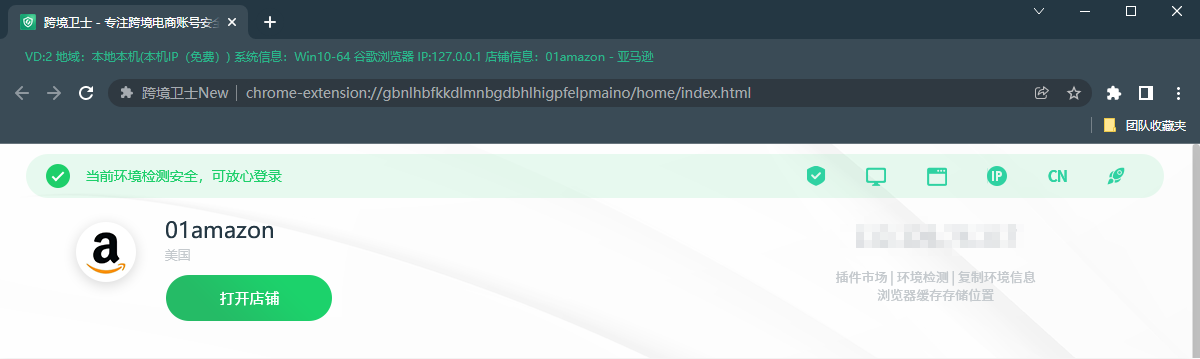
首先,VD是什么?1个VD = 1台独立固定的电脑环境 + 浏览器 + 固定IP
VD隔离你本地的真实电脑环境;多个VD之间互相隔离;多台不同的真实电脑登录同1个VD,VD的环境固定不变。1个VD在同一个平台可以用于注册1个店铺。
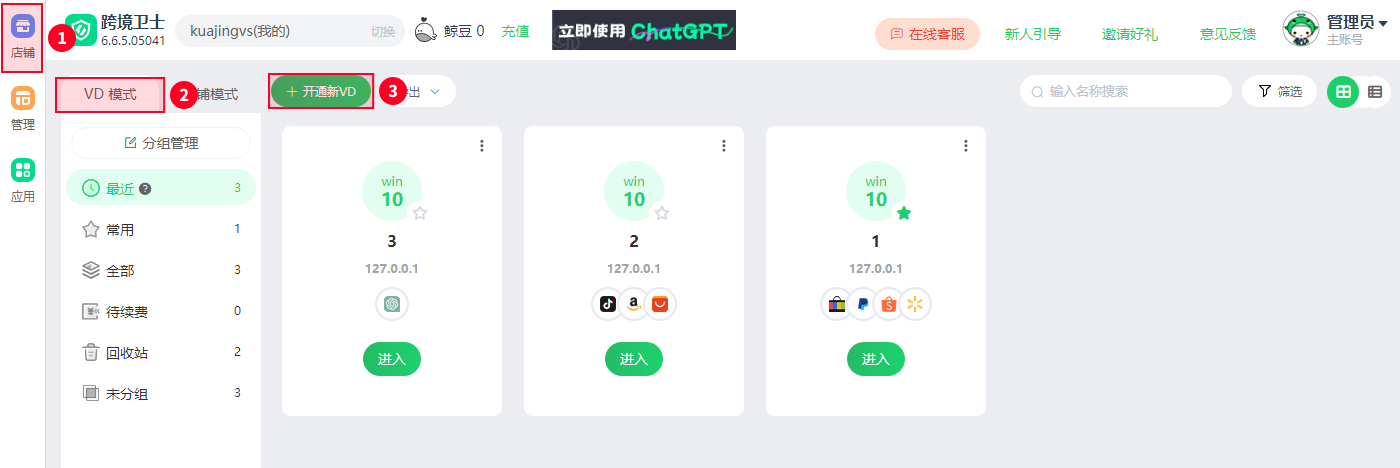
1.登录跨境卫士安全浏览器后,点击【店铺】–【VD模式】–【开通新VD】
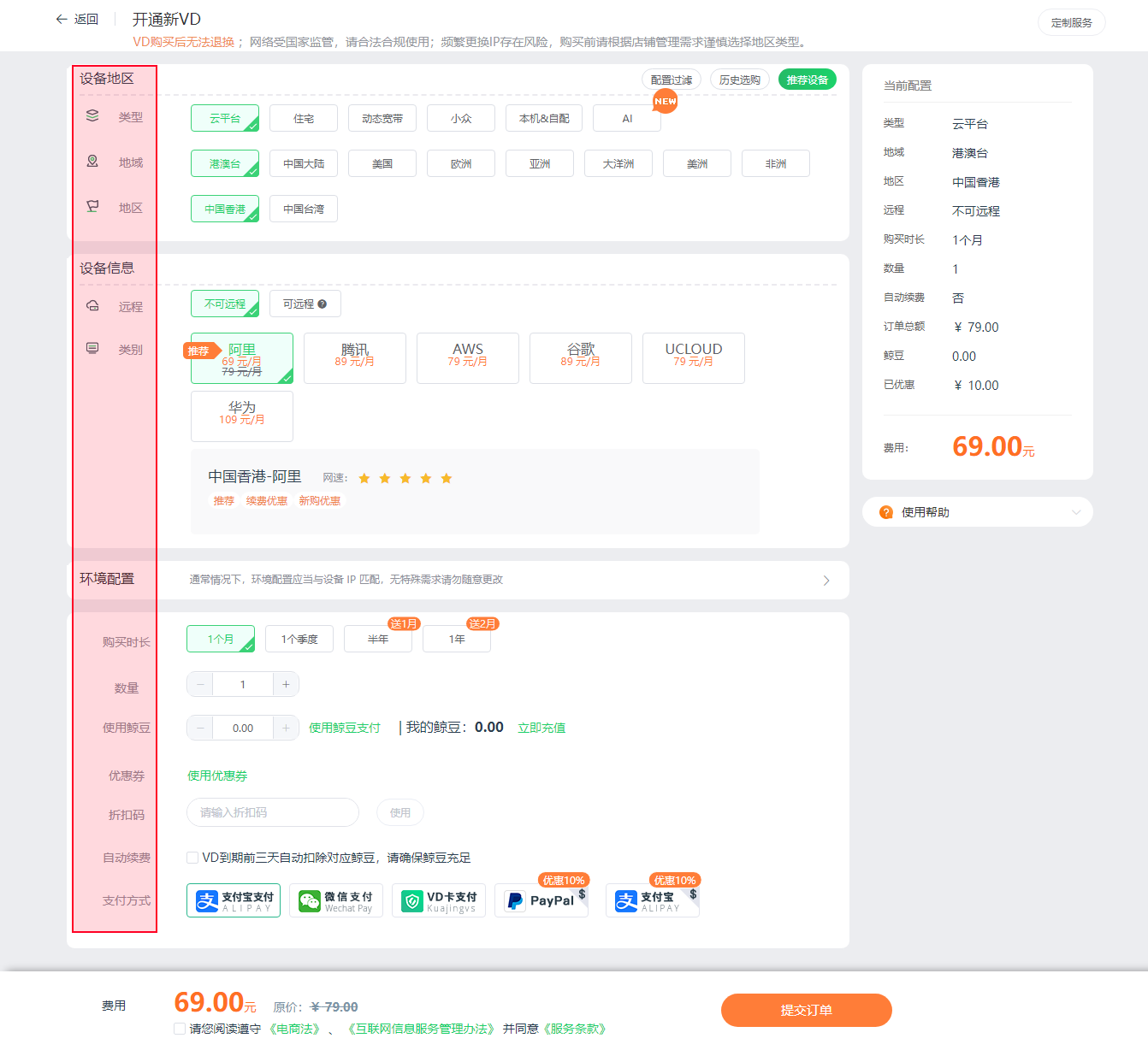
2.根据注册需求,选择VD的地域,地区,远程,类别,电脑配置,支持平台,时长等信息购买VD
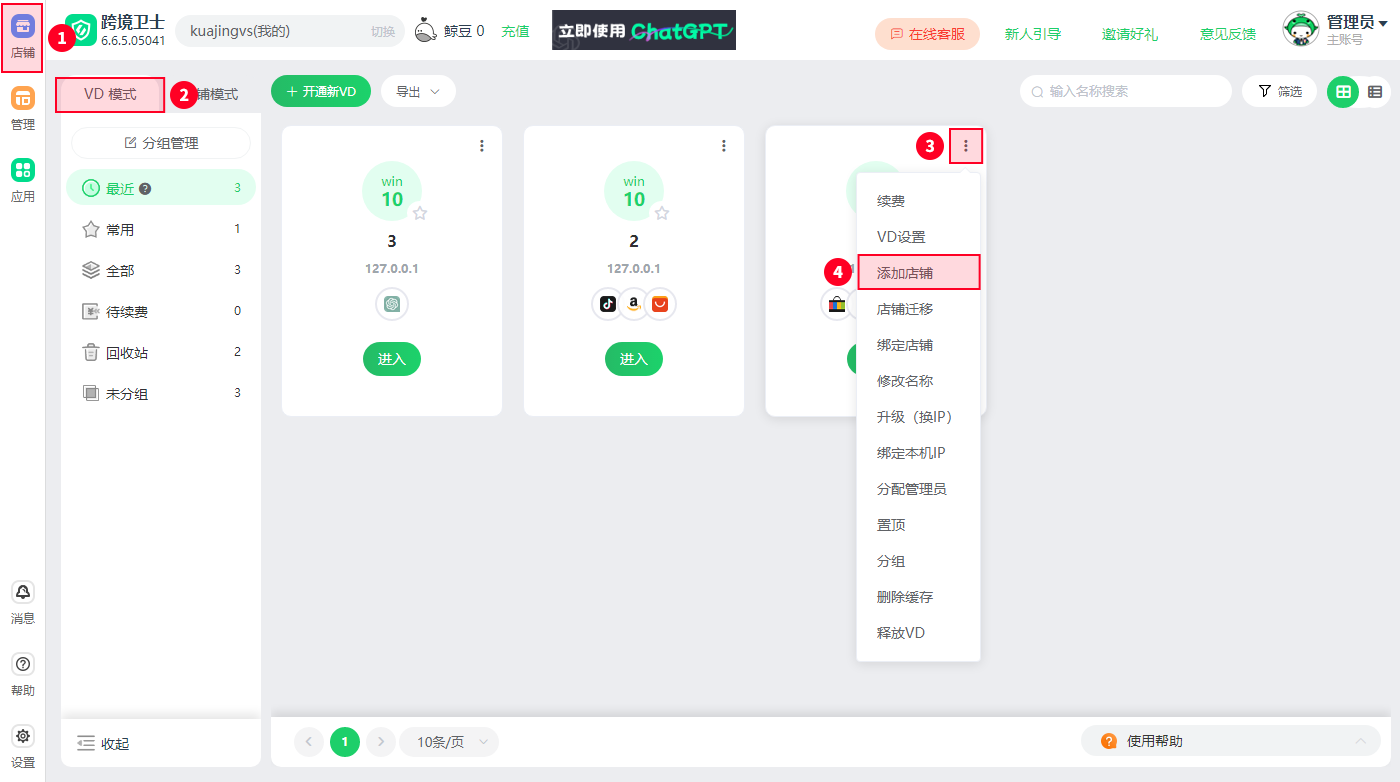
3.完成购买后,在【VD模式】,点击【更多】-【添加店铺】
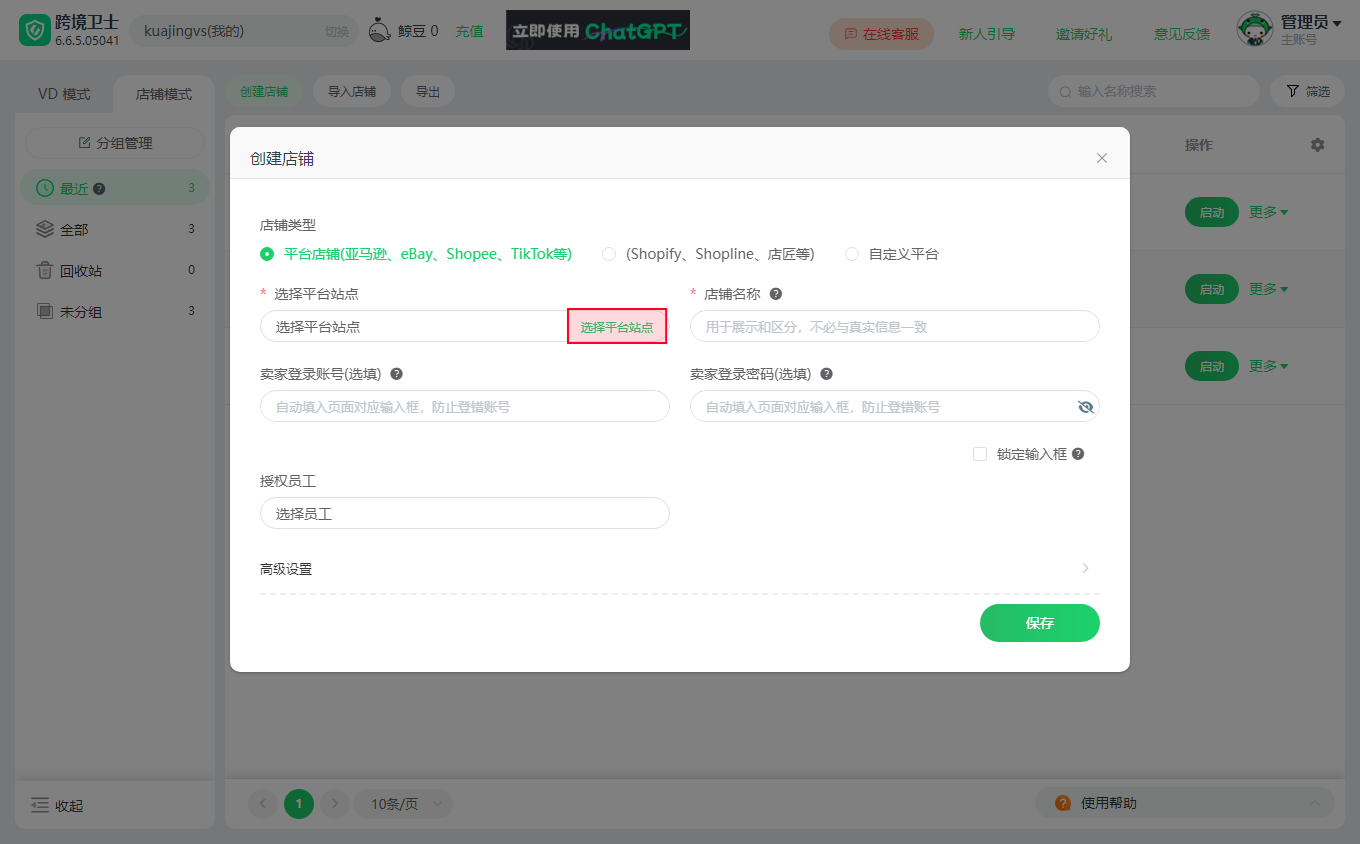
4.选择店铺类型——点击【选择平台站点】
注意:
(1)如果卖家运营亚马逊、eBay、Lazada、Shopee等跨境电商平台店铺,选择【平台店铺】
(2)如果卖家运营独立站,选择(shopify、shopline、店匠等)
(3)卖家也可以自定义平台
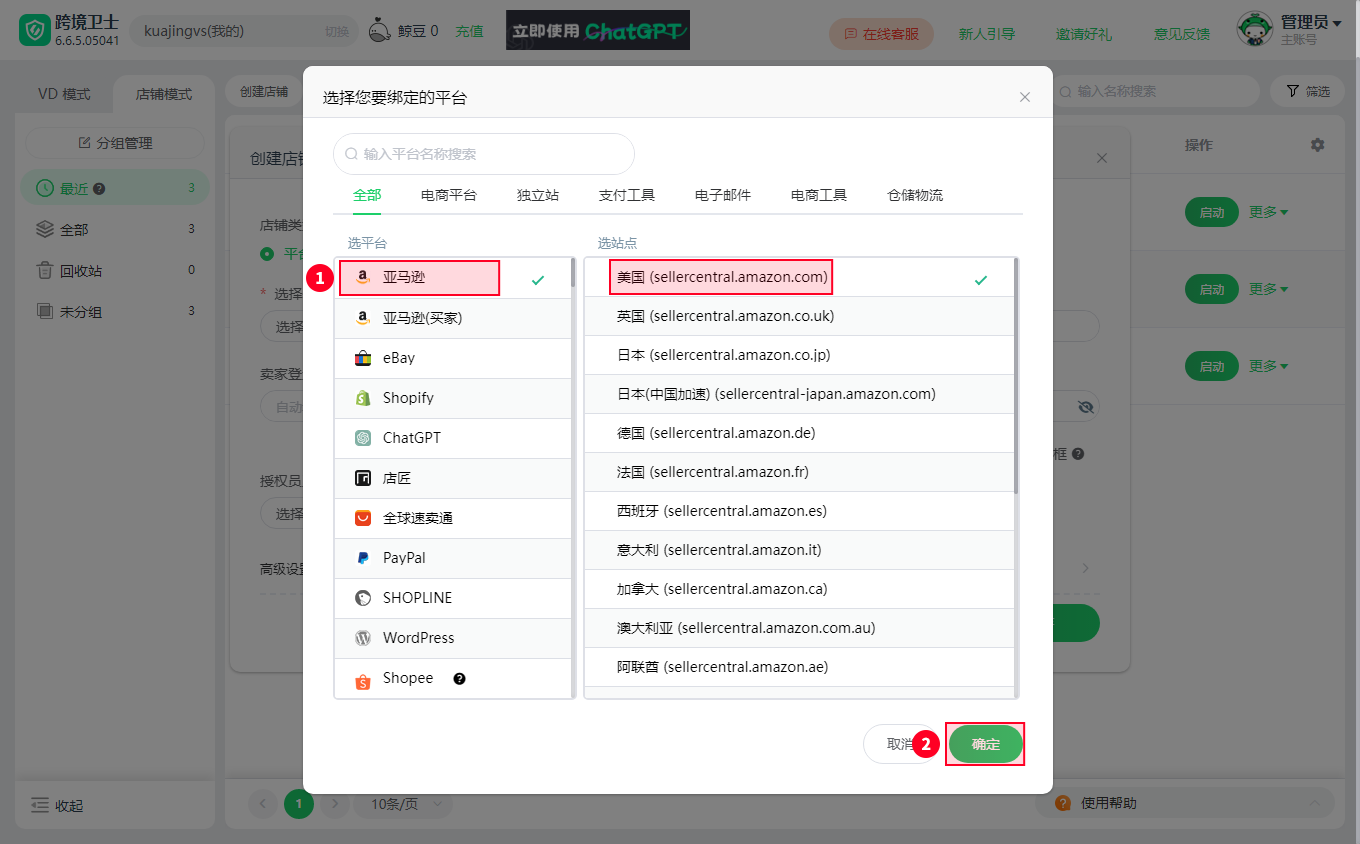
5.点击对应电商平台——选择店铺对应的站点–点击【确认】
比如:点击【亚马逊】——【亚马逊美国站】——【确认】
注意:
(1)在此页面也可以切换店铺类型(比如电商平台、独立站、支付工具、电子邮箱等)
(2)点击【全部】,在搜索框输入平台名称可快速找到平台
6.填写店铺名称(该名称主要用于店铺在跨境卫士内展示和区分,不必跟店铺真实信息一致)
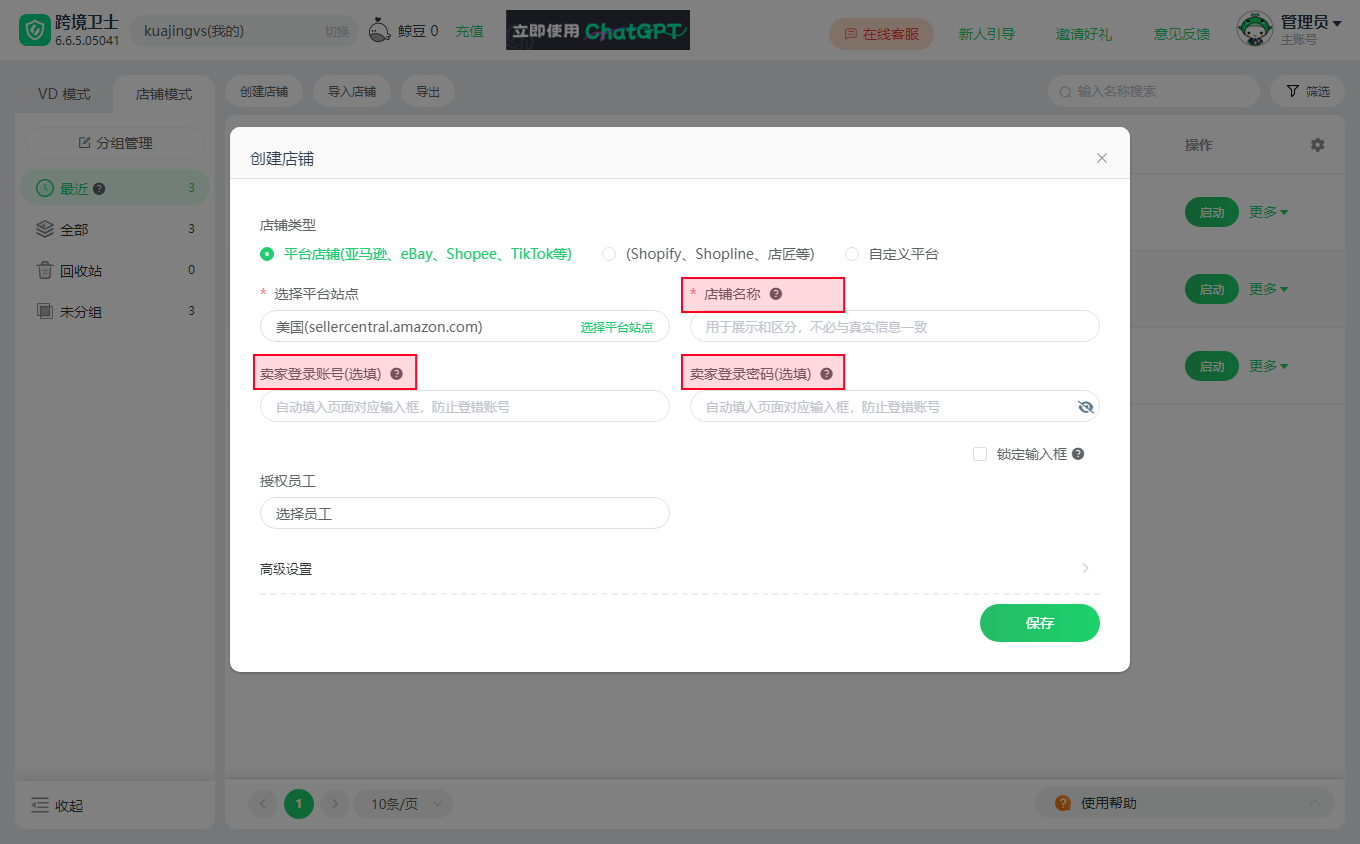
7.完善店铺信息,点击【高级设置】–【保存】(无特殊需求建议保持默认)
7.1环境UA选项
7.2浏览器分辨率
7.3设置账号、密码,锁定输入框勾选后,表示登录店铺网站的账号密码不可被修改
7.4浏览器操作语言
7.5店铺锁开启后,该店铺同一时间将只允许一个账号使用
7.6 Cookie自动同步开启后,大多数网站可同步登录状态
8.点击【进入】启动店铺浏览器
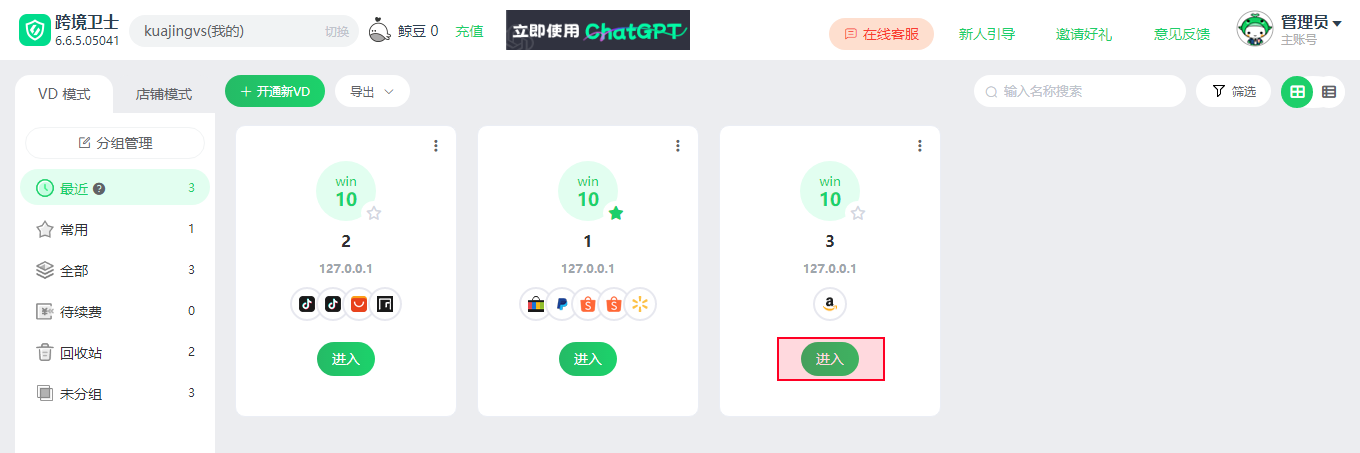
9.启动店铺浏览器时,跨境卫士会对电脑环境进行实时检测,检测安全即可在浏览器内进行店铺注册。