
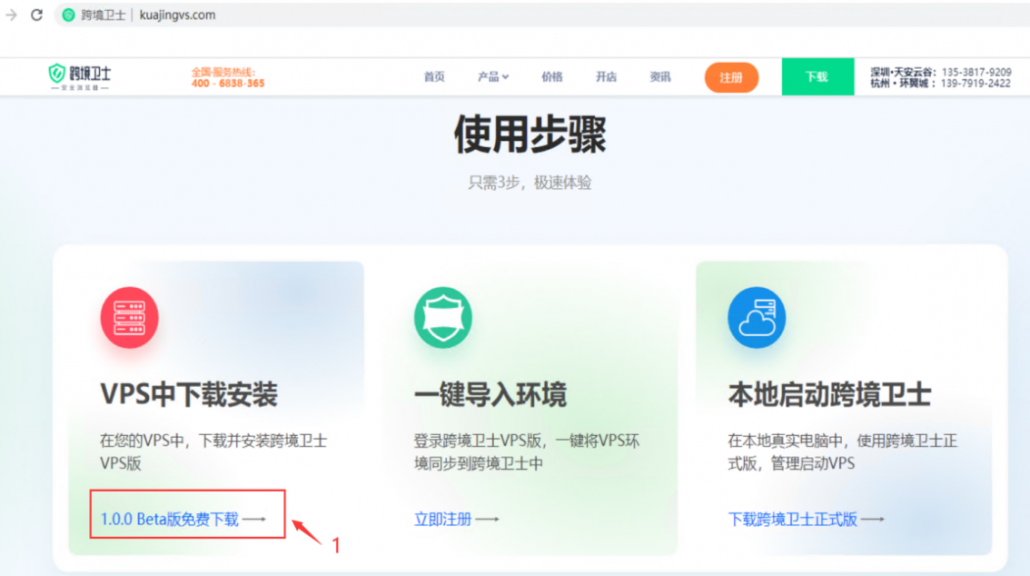
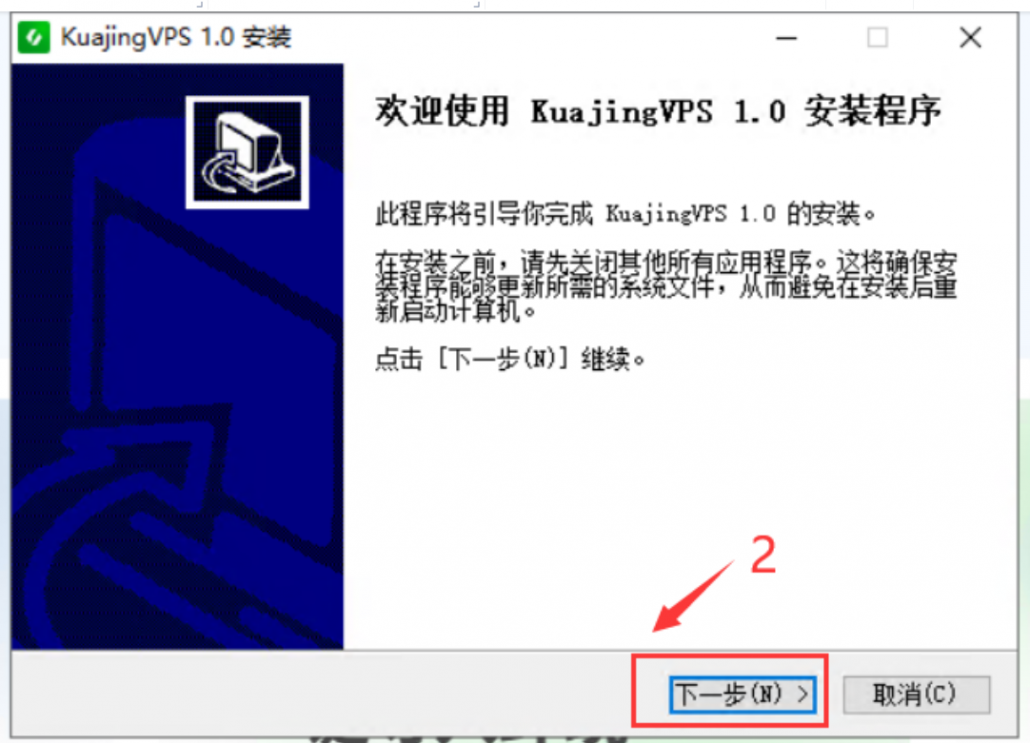
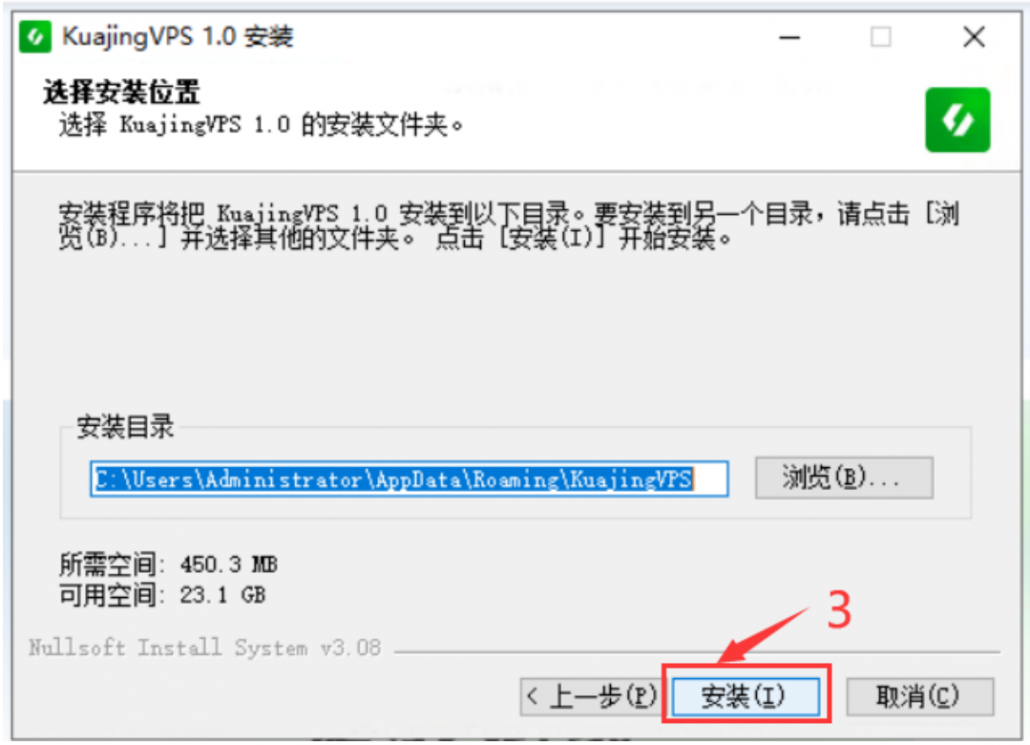
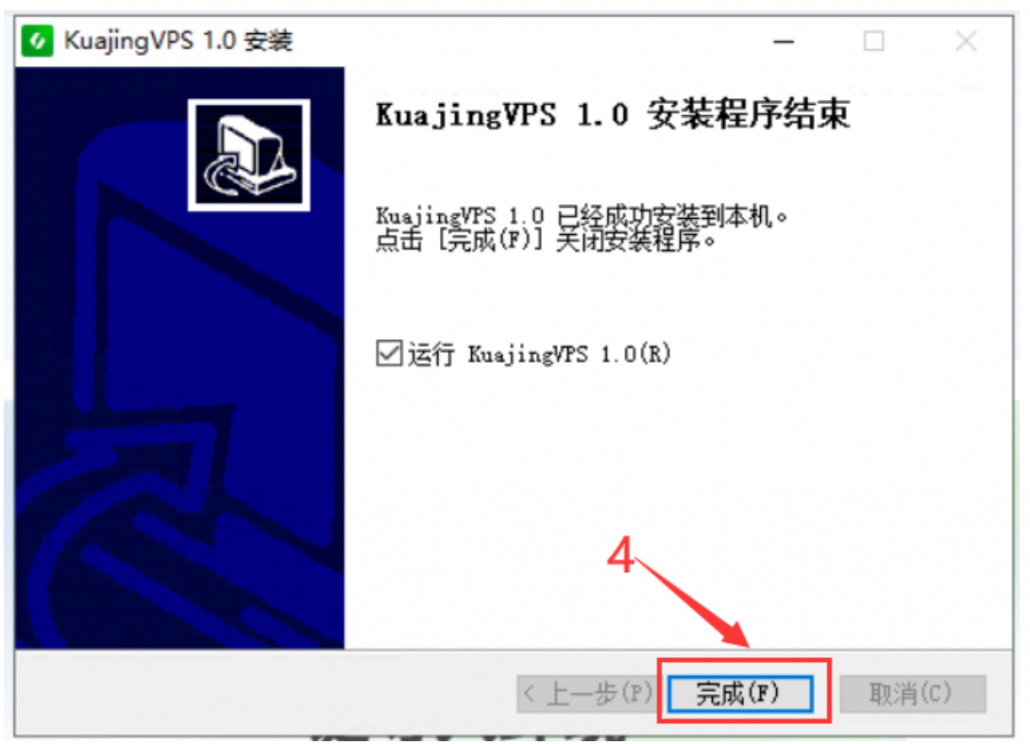
1.在VPS中下载并安装跨境卫士VPS版。
(跨境卫士VPS版下载链接/vps)
温馨提示:一台VPS(云服务器)只能同步到一个跨境卫士账号中。
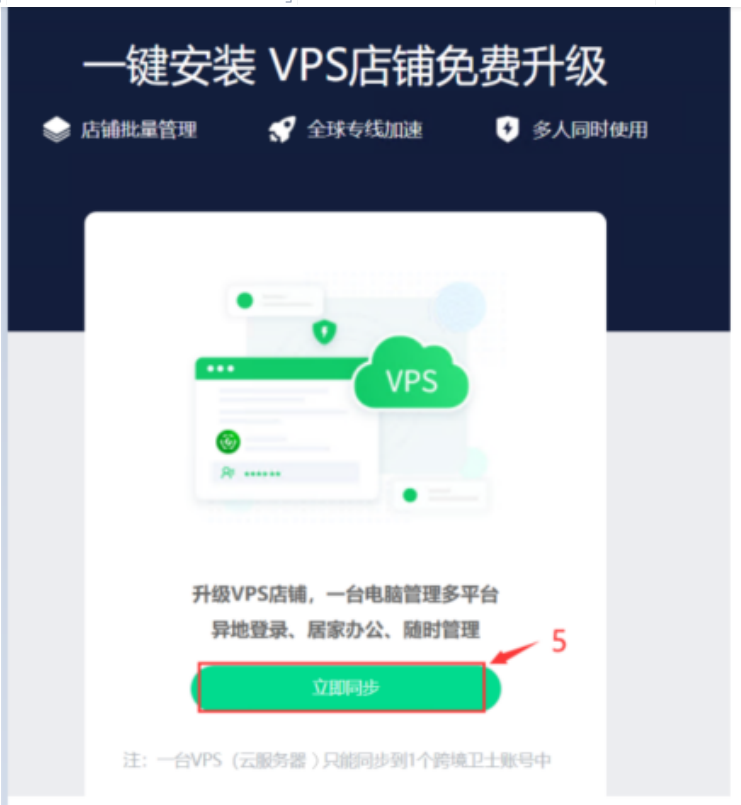
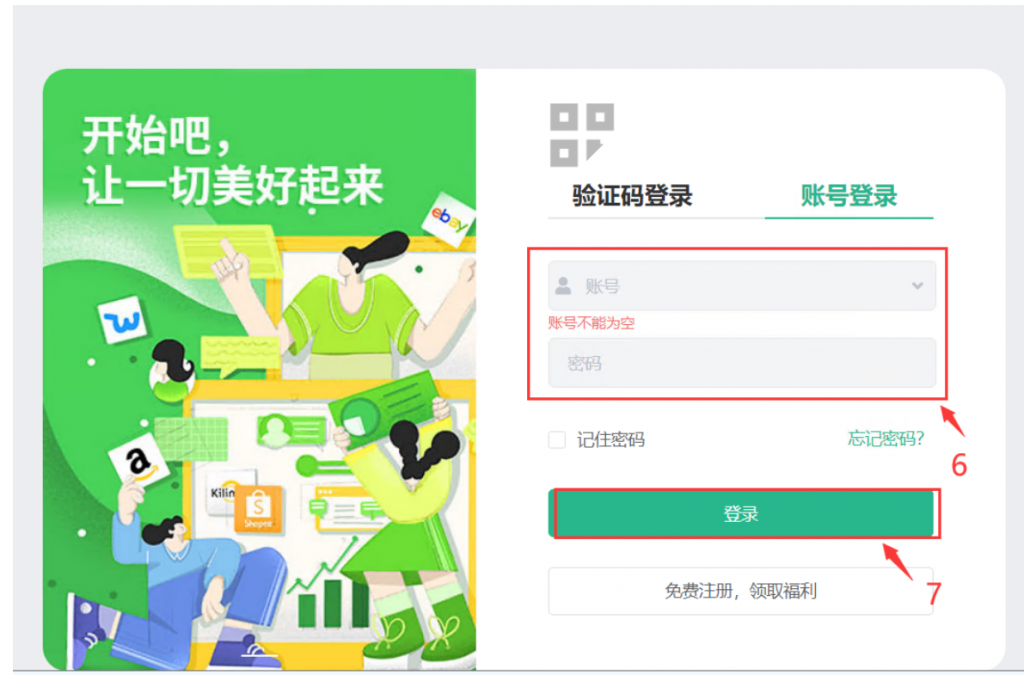
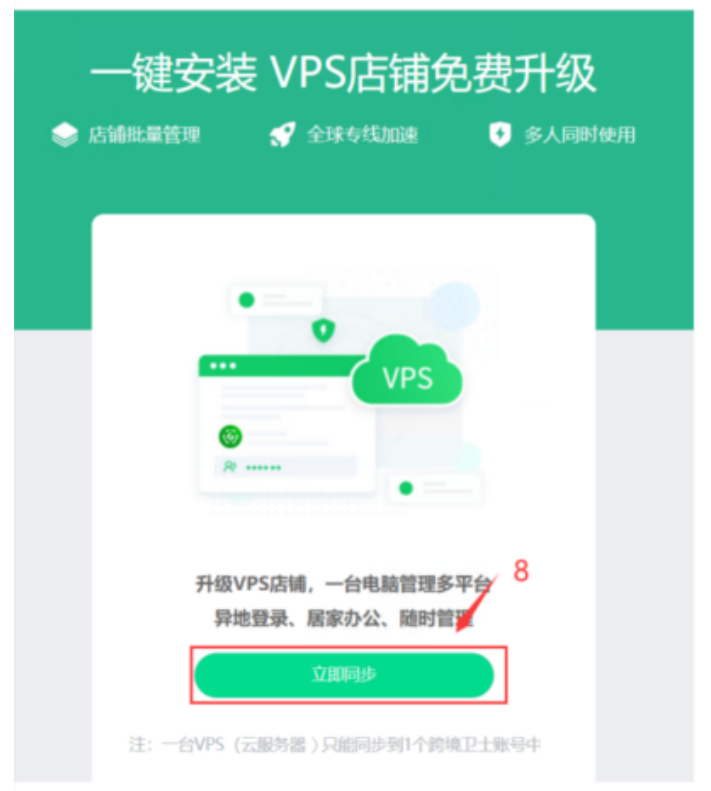
2.在VPS中登录跨境卫士VPS版,点击【立即同步】一键将VPS环境同步到跨境卫士中。
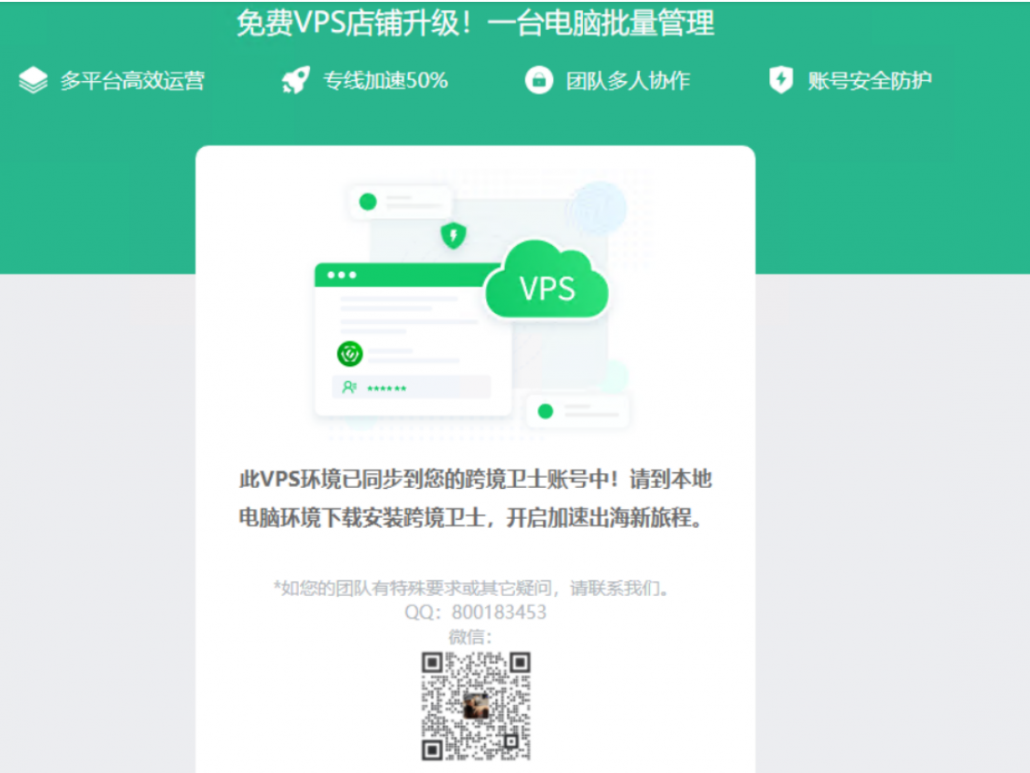
3.在本地真实电脑中,安装跨境卫士正式版本后,登录跨境卫士账号。
(跨境卫士正式版下载链接/download)
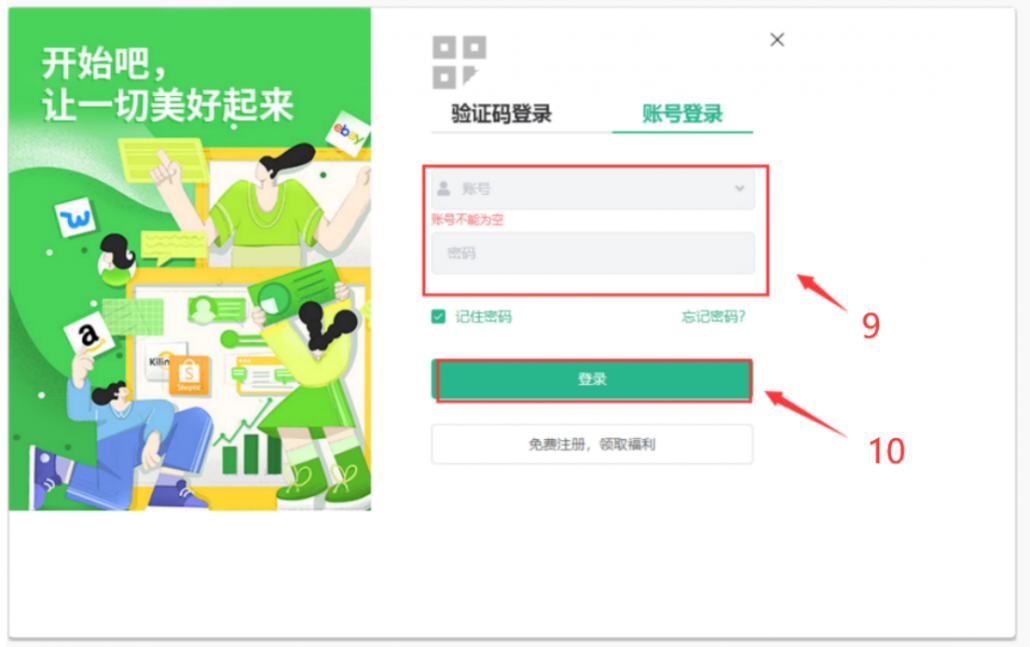
4.添加店铺:进入【店铺】切换至【VD管理模式】找到已导入VPS环境的VD(自配代理类型VD),点击【添加店铺】

4.1 创建店铺:在创建店铺界面,选择店铺类型(添加平台站点)、填写店铺名称(用于展示和区分,不必与真实信息一致)、授权员工(选择性的选择相应员工管理此店铺)
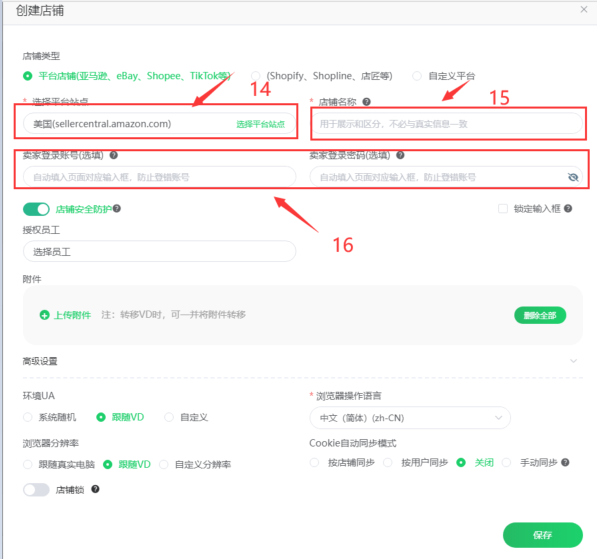
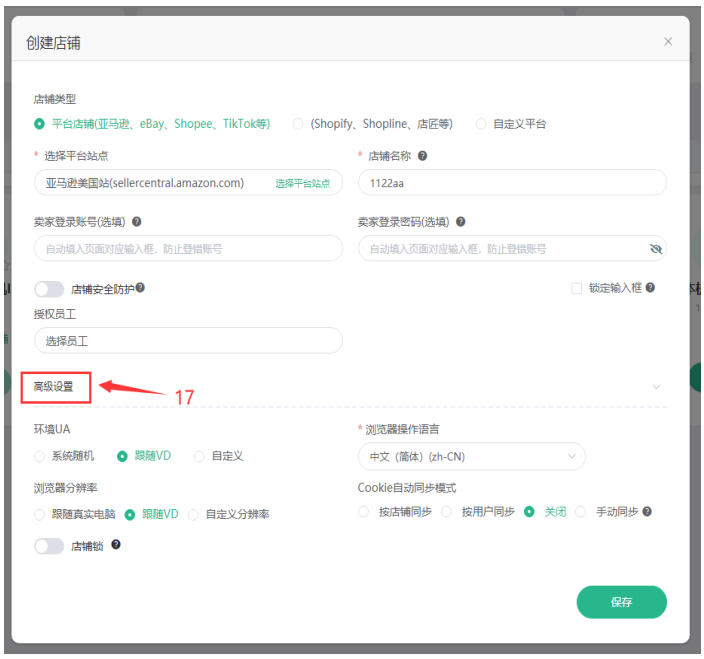
4.2 店铺高级设置:完善店铺信息
4.2.1一般环境UA选项保持默认即可
4.2.2浏览器分辨率按需选择
4.2.3店铺锁开启后,该店铺同一时间将只允许一个账号使用
4.2.4浏览器操作语言默认与ip保持一致,无特殊需求建议保持默认
4.2.5 Cookie自动同步开启后,大多数网站可同步登陆状态
5.进入店铺:点击【店铺】切换至【VD管理模式】找到已添加店铺的VD,点击【进入】后,即可进入相应店铺