
跨境卫士自动填充验证码通过最便捷的认证器配置,减少二步验证带来的不便。
如果您还没有认证码,请使用方法一。
当您的账号已绑定了验证码,请使用方法二,现在能快速通过保存验证器的二维码进行自动免验证。
方法一
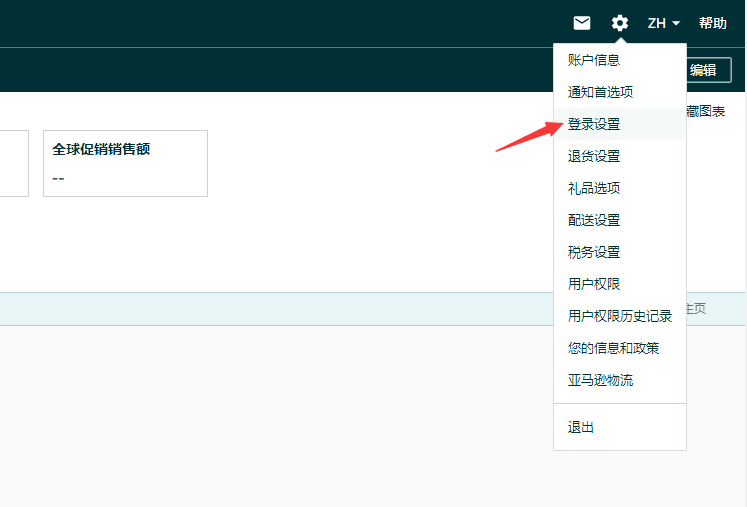
Step1,找到二步验证入口:登录亚马逊店铺,点击右上角“设置”,点击“登录设置”。
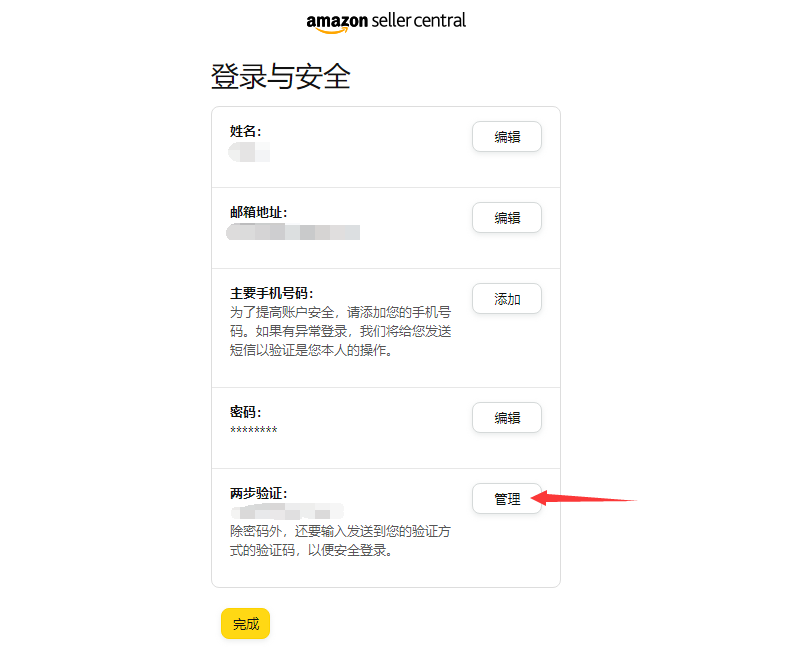
Step2,“两步验证”管理。
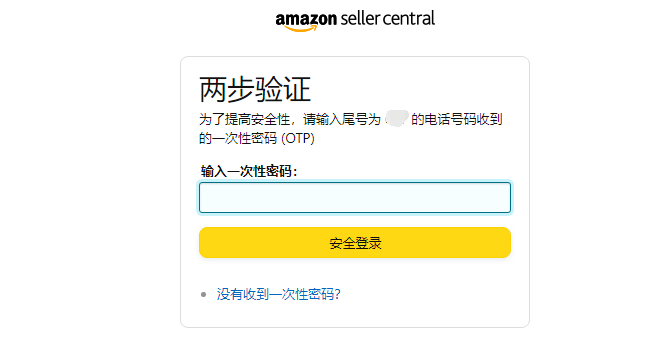
已经设置手机验证码的会触发一次二步验证,完成验证后进入“两步验证设置”页。
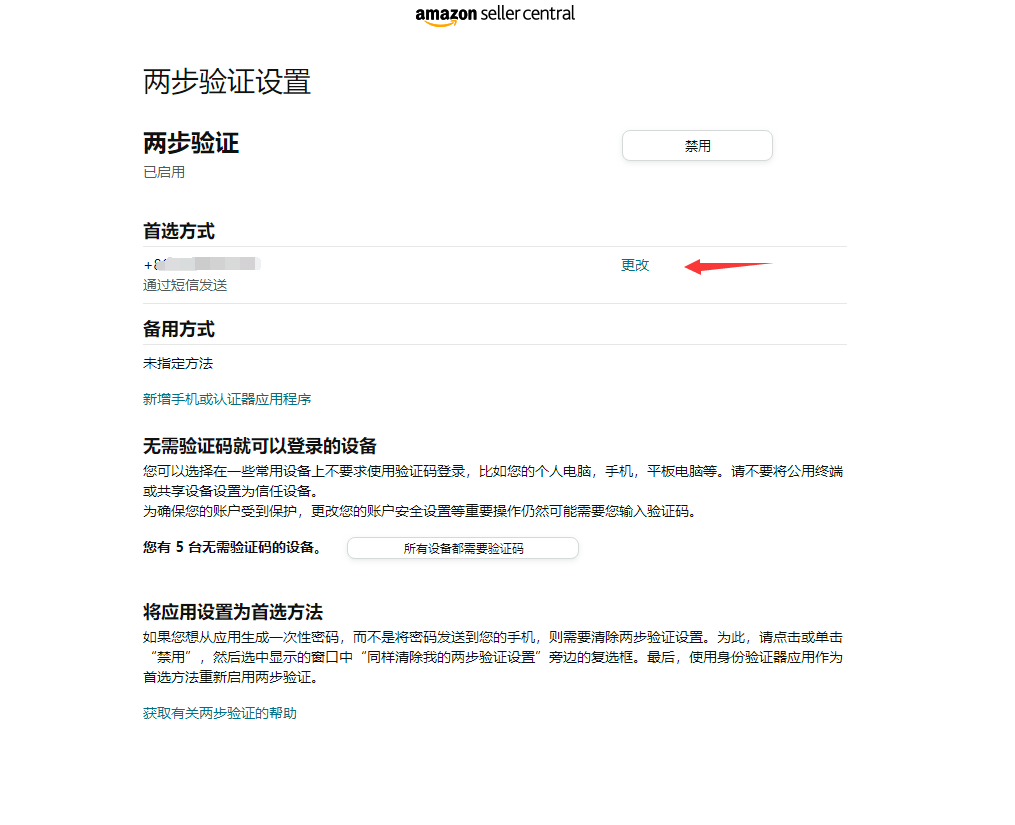
Step3,设置认证器验证。
您可以将首选方式更改为认证器验证(推荐),也可以添加一个认证器的备用方式。
Step4,依照下方步骤操作,进行设置。
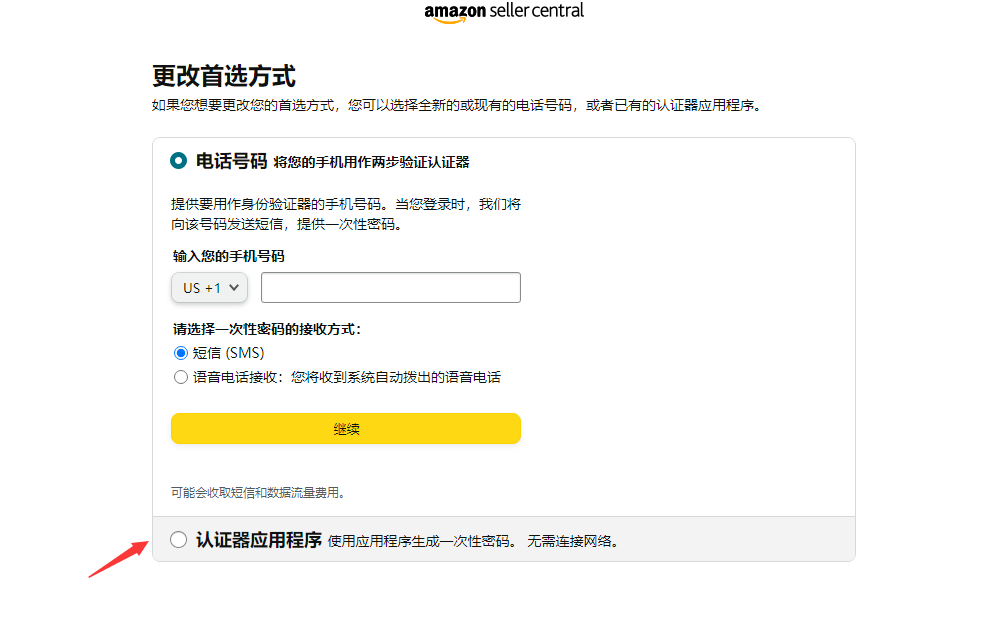
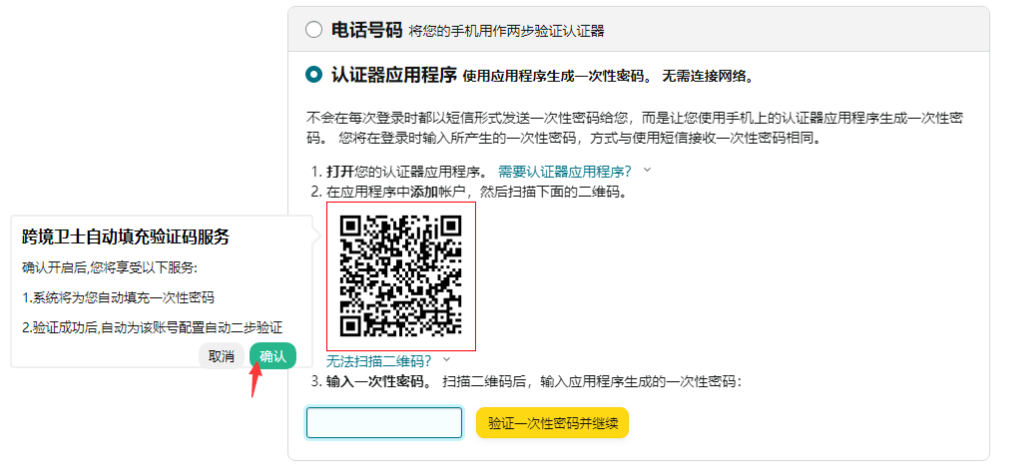
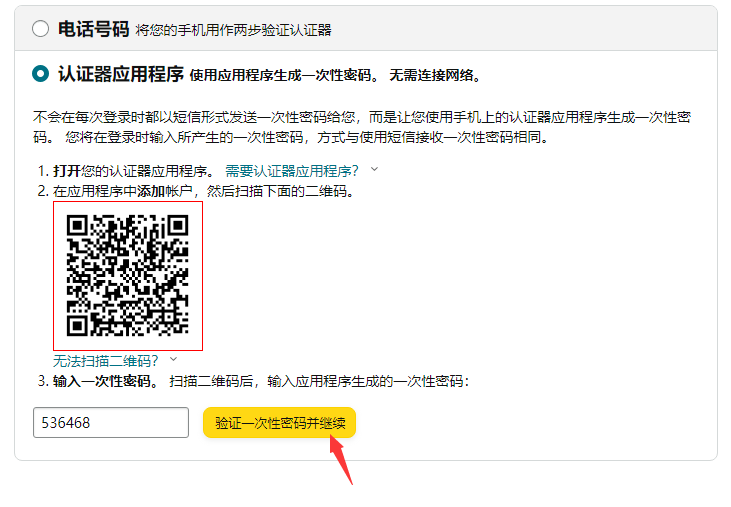
配置完成后,重启店铺,即可享受跨境卫士自动填充验证码带来的便捷体验了。
方法二
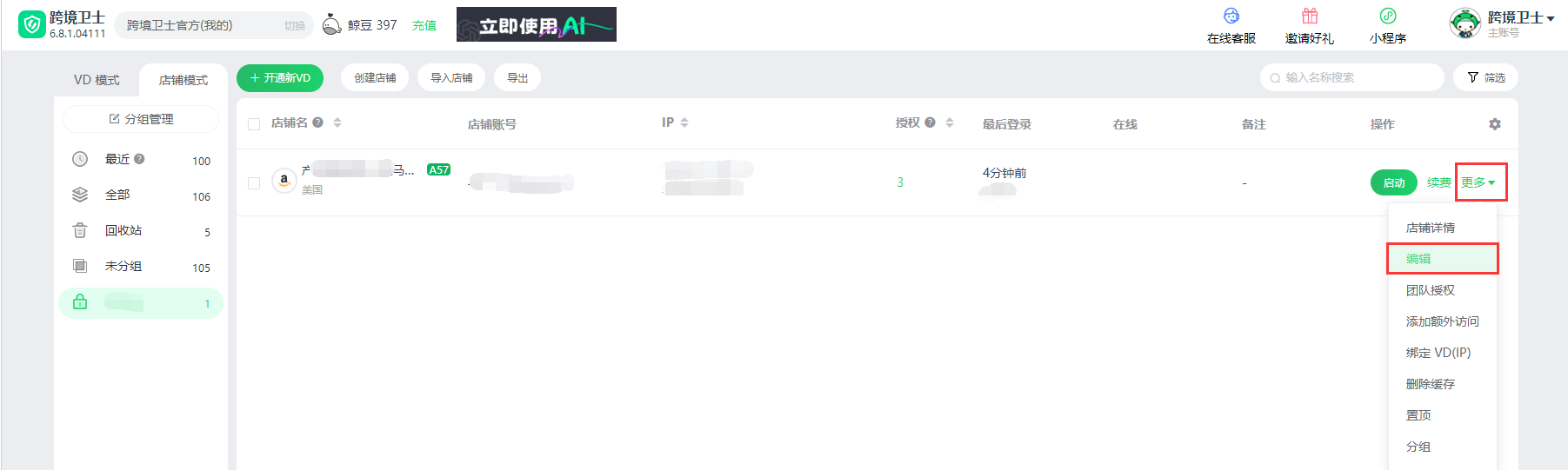
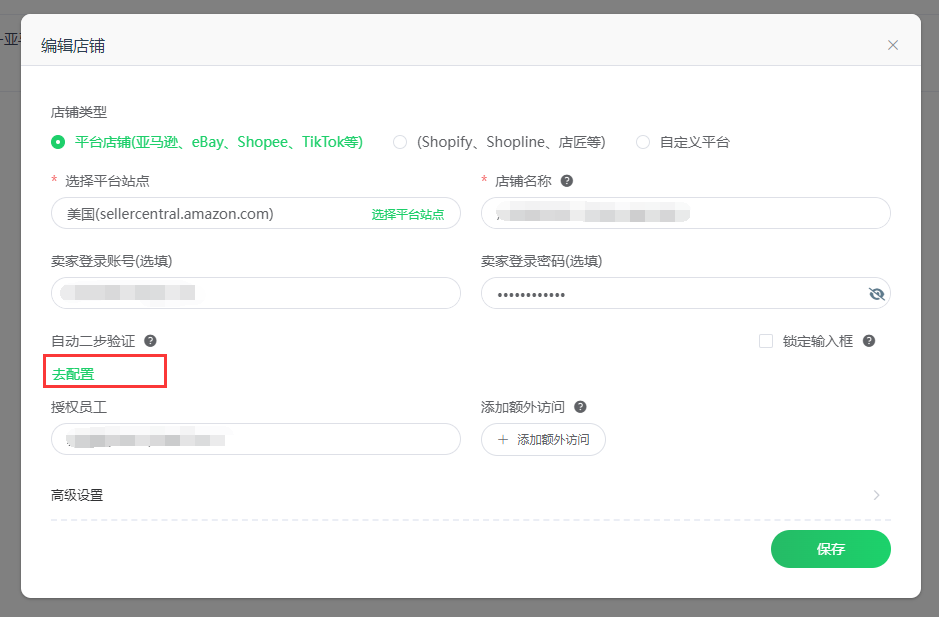
找到需要配置的店铺,点击编辑(新建店铺同理)。
在账号信息中配置“自动二步验证”。
按以下步骤操作。
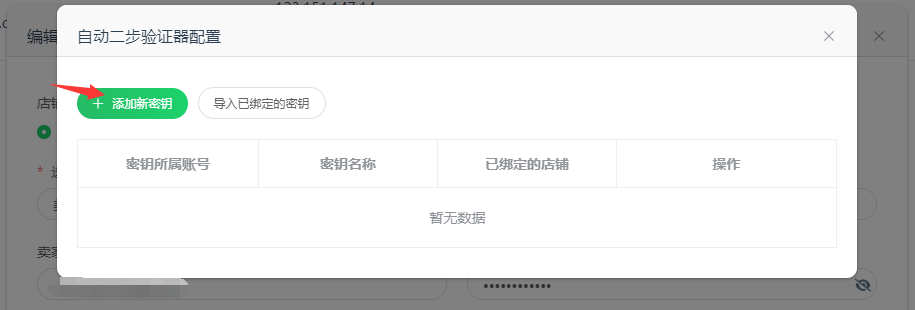
添加新密钥。
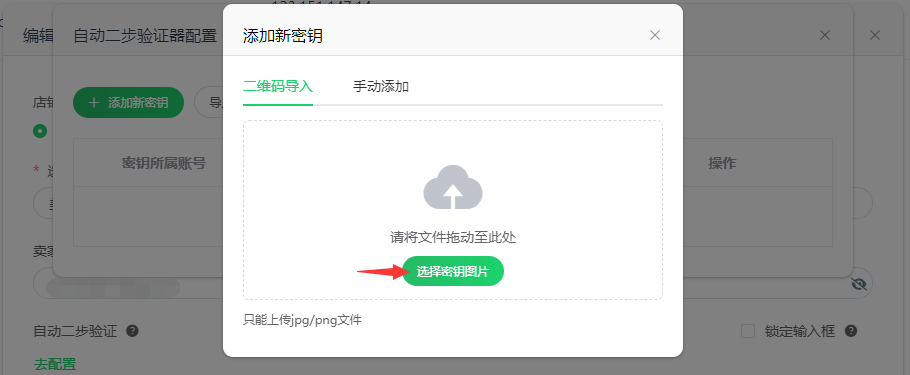
通过二维码导入或手动添加密钥。
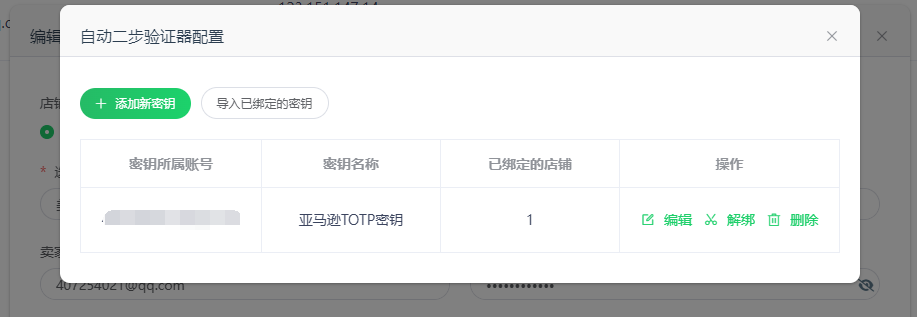
配置完成后,重启店铺,即可享受自动二步验证(云验证码)带来的便捷体验了。
当同一个店铺账号,在一个 VD 下创建了多个店铺去分站点管理时,可以通过“导入已绑定的密钥”将该账号绑定的密钥直接绑定到同 VD 的其他店铺。
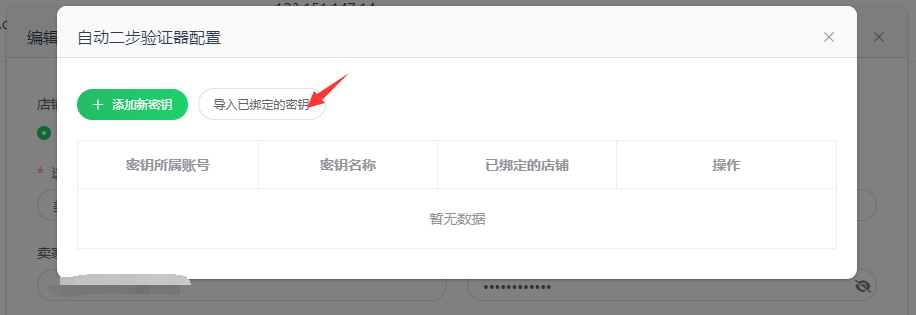
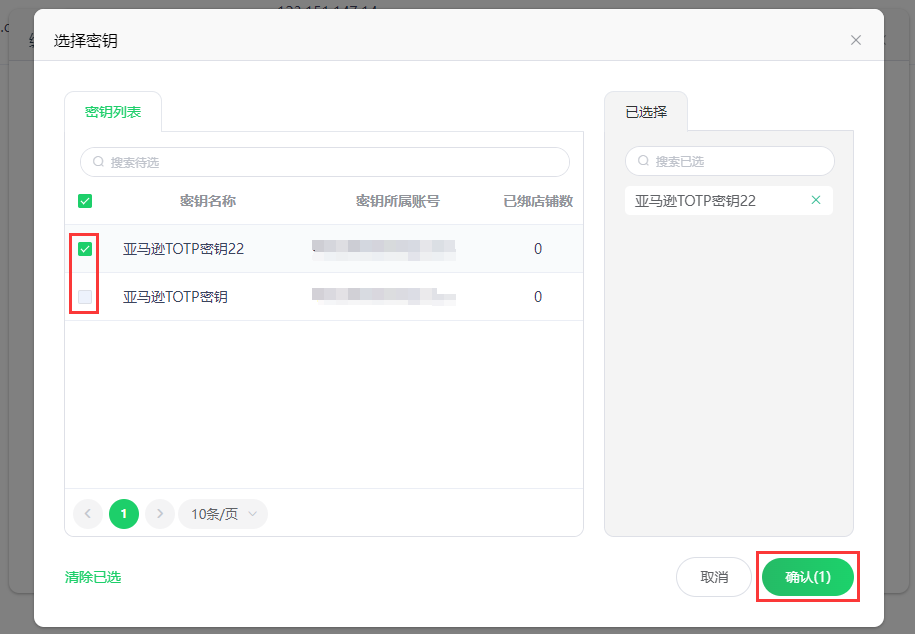
配置完成后,重启店铺,即可生效。