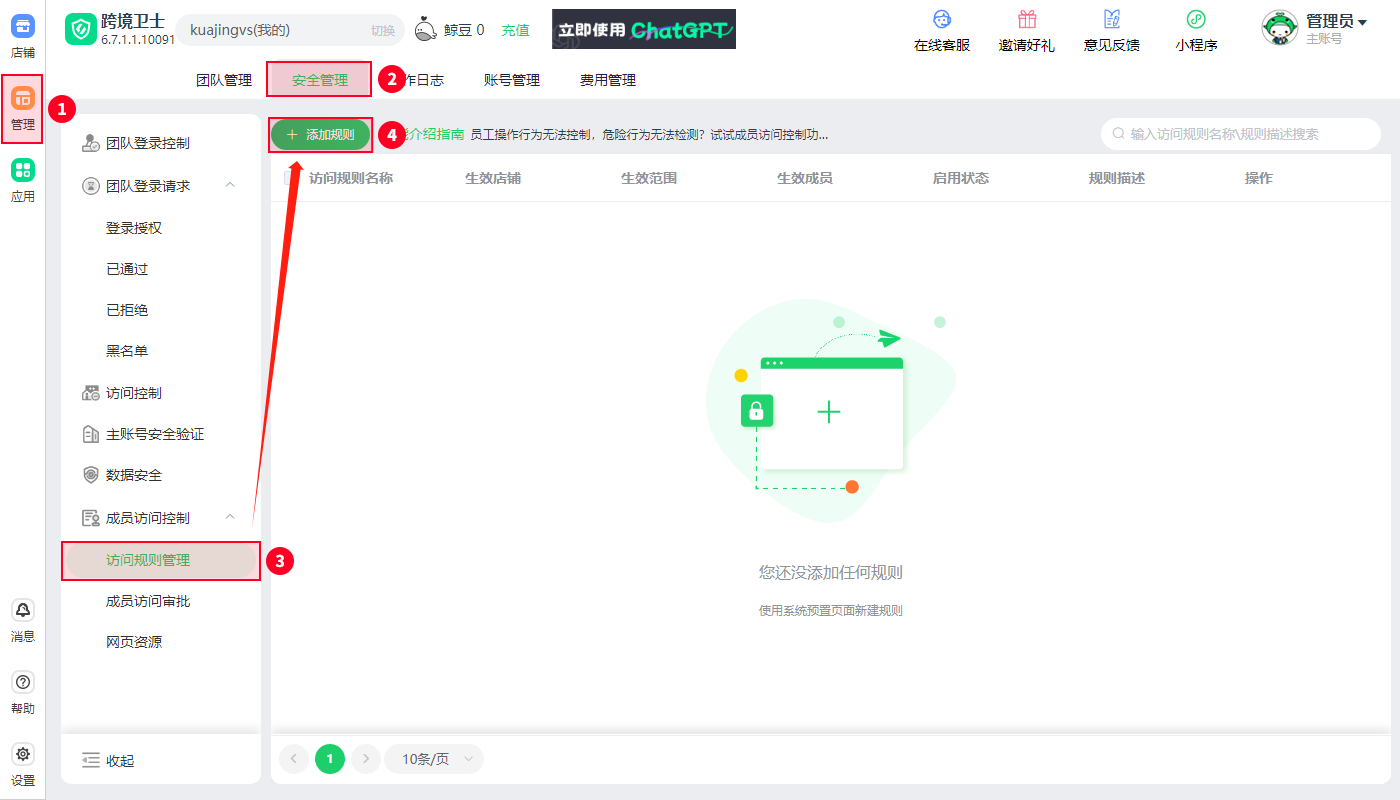
1、主账号登录跨境卫士,点击管理-安全管理进入成员访问控制功能,点击【访问规则管理】进入菜单,点击【添加规则】
2、填写访问规则相关信息,完成后点击【确定添加】按钮,创建访问规则成功。
- 访问规则名称:必填项,可自定义编写
- 规则生效成员:必填项,支持设置 所有子账号 / 按成员生效 / 按部门生效
- 规则生效环境:必选项,支持设置 所有店铺 / 指定店铺
- 规则描述:非必填项;您可以输入访问规则的概述或备注信息等
- 生效范围:系统提供「所有网页」及「指定网页」两种配置
- 所有网页:对账号环境内所有网页访问或操作行为生效,目前提供的控制项包括:复制、文件上传、文件下载、打印、开发者模式、查看密码框。除查看密码框外(成员默认为限制),前述所有的功能,都是对成员默认开放的。
- 指定网页:提供给用户控制店铺环境内指定网页访问限制,可控制网页的访问行为(限制/允许)
- 拦截规则:必选项,支持黑名单模式和白名单模式,按需要选择
- 黑名单模式:设置后将拦截和屏蔽添加的网站和元素,未添加的网站可正常访问
- 白名单模式:设置后将只允许访问添加的网站,未添加的网站将不可访问
注:当成员同时拥有黑名单和白名单时,将以白名单为最高优先级生效。
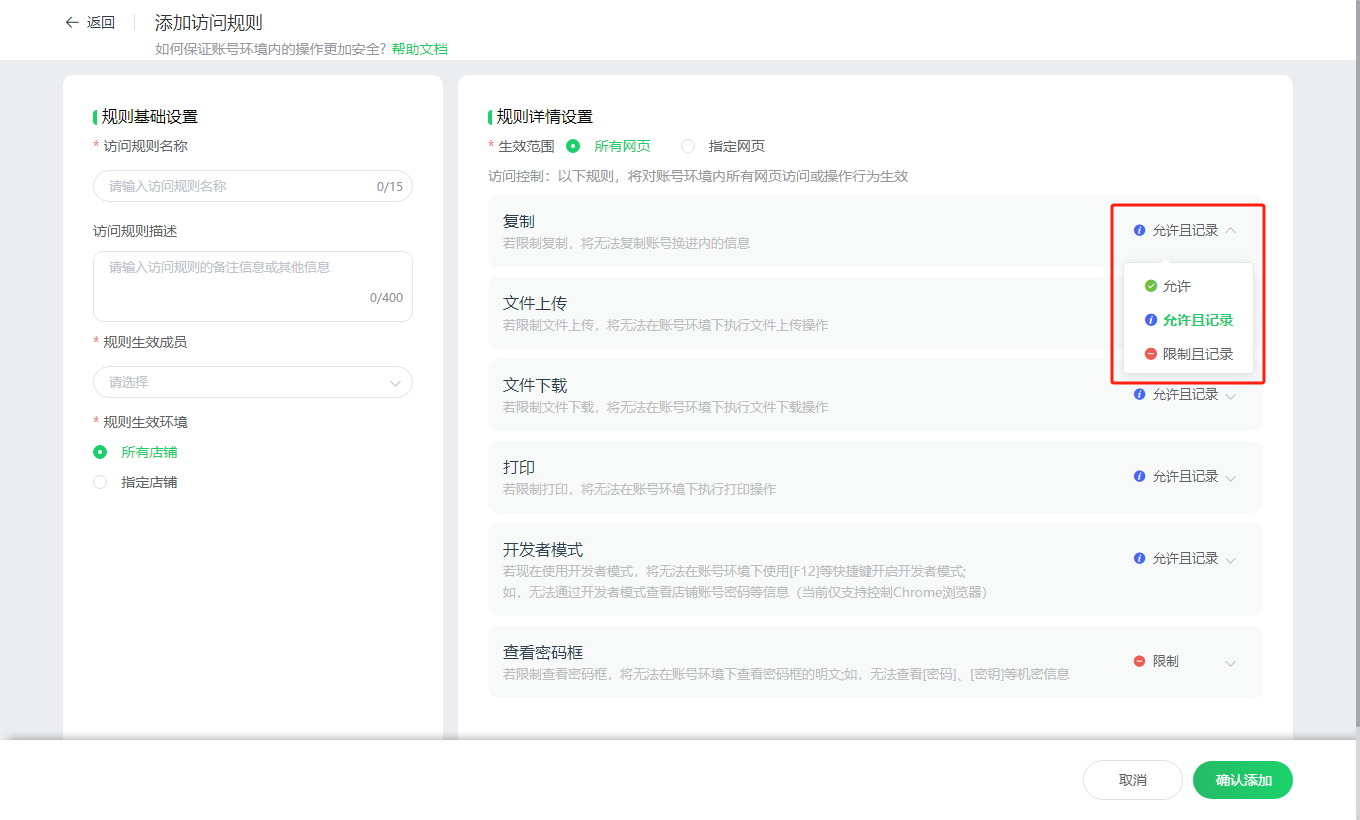
3、 信息填写完成后,点击【确定添加】,当前规则添加成功
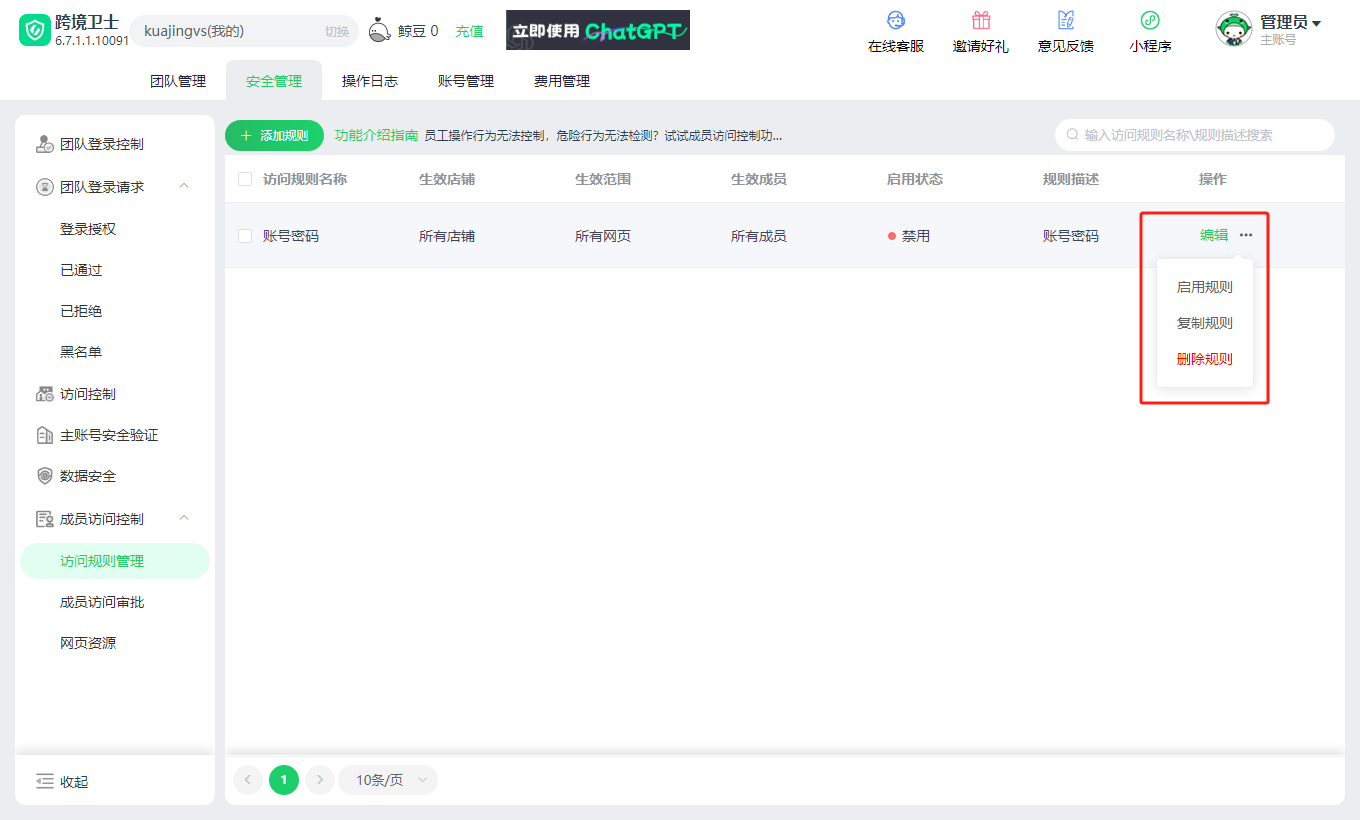
PS:新添加的规则不会立即生效,在访问规则管理列表中,自行启用规则